
图片
本文档介绍无界云剪中图片的添加和编辑方法。
添加图片
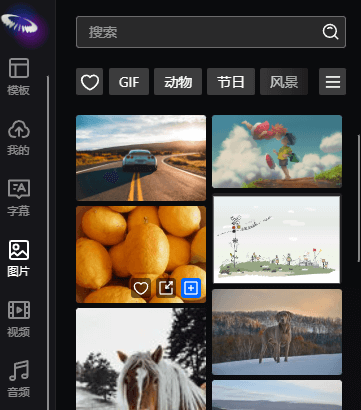
切换到图片选项卡,点击+按钮或者拖动图片到视频轨道中都可以快速将图片添加到画布中。
对齐方式
元素相对画布的对齐方式。

分别为:左对齐、水平居中对齐、右对齐、顶部对齐、垂直居中对齐、底部对齐。
位置
元素中心点相对画布上的位置坐标,坐标系为画布中心点位置是(0,0),X轴向右为正,Y轴向下为正。

大小
元素在画布上的大小。大小设置右侧两个按钮分别可以快速恢复原始尺寸以及缩放到铺满全屏,需要注意的是如果缩放大小不是1,快捷操作将无法撑满全屏。

缩放
缩放和大小的区别是缩放只能等比例进行缩放,而大小可以自定义宽高。

透明度
元素的透明度,范围0-100%。

旋转
元素的旋转角度,无大小限制(帧动画可旋转任意角度)。

颜色抠图
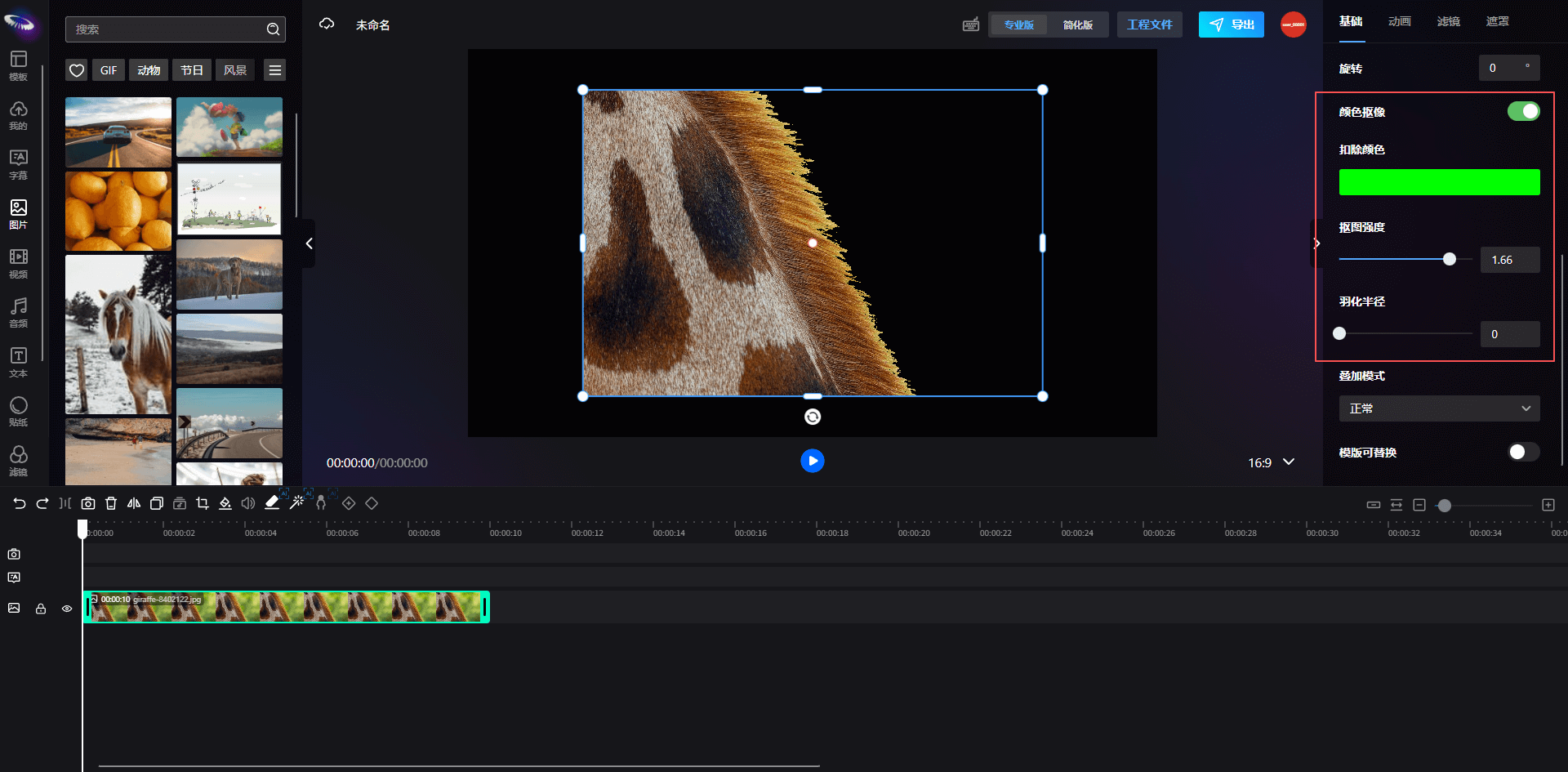
选择图片元素,即可在属性面板中看到颜色抠图属性。调整该属性,即可去掉图片以及视频中的颜色,可以调节颜色、强度、羽化值等参数让抠图效果更加符合需求。
叠加模式
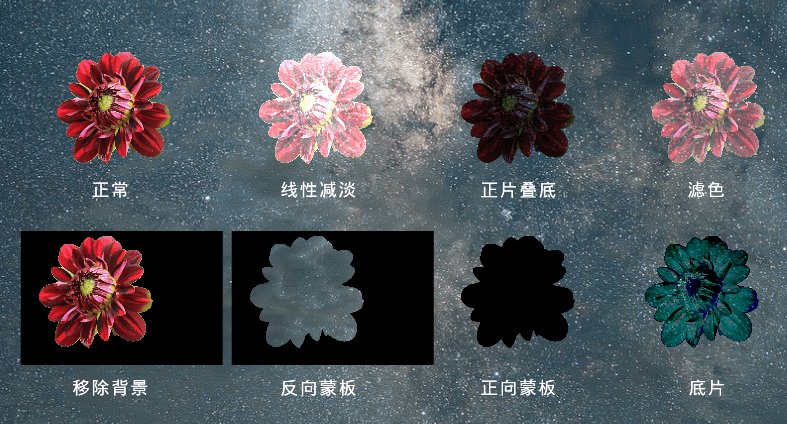
用户可以选中图片、视频元素,在属性面板中调整叠加模式属性,即可设置的叠加模式。叠加模式效果如下:
图片裁剪
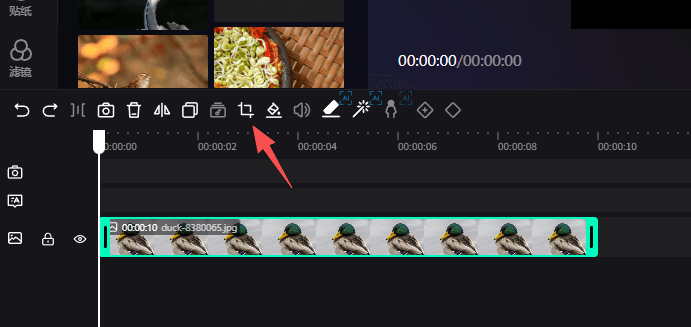
用户可以选中图片元素,点击箭头所示按钮,即可裁剪图片。
动画设置
参考图片动画设置。
滤镜设置
参考元素滤镜设置。
遮罩设置
参考元素遮罩设置。